
Windows 7 merupakan salah satu Sistem Operasi milik Microsoft. Sistem Opersasi ini bisa dibilang lebih populer dibandingkan versi sebelumnya, yatu Windows Vista. Menginstall windows 7 pun terbilang mudah. Dan melalui artikel ini, saya akan bantu mamandu kamu untuk install windows 7.
Bicara tentang windows 7, kali ini Penulis akan membagikan tutorial cara menginstall windows 7. Dalam hal ini, masih mungkin masih banyak dari Anda yang belum bisa melakukannya. Lain halnya dengan mereka yang mengambil pendidikan jurusan komputer, menginstall bisa dibilang sangat mudah bagi mereka.
Sebelum melanjutkan, ada beberapa artikel yang mungkin kamu cari juga:
Oke, bagi Anda yang belum bisa menginstall windows, cobalah ikuti beberapa langkah dibawah. Dan untuk memudahkan Anda, pada tutorial ini Penulis sertakan juga gambar-gambarnya.
Sebelum menginstall windows 7, ada baiknya Anda menyiapkan beberapa hal, seperti:
- Backup data-data penting yang ada
- Apabila yang akan di install windows adalah laptop, siapkan charger untuk menghindari hal-hal yang tidak diinginkan.
- Pastikan hardware yang digunakan dalam keadaan baik.
- Mempersiapkan Installer Windows 7 (baik berupa DVD ataupun Flashdisk)
Langkah-Langkah Menginstall Windows 7
- Masukkan Installer Windows 7 yang sudah Anda siapkan dan catat serial numbernya.
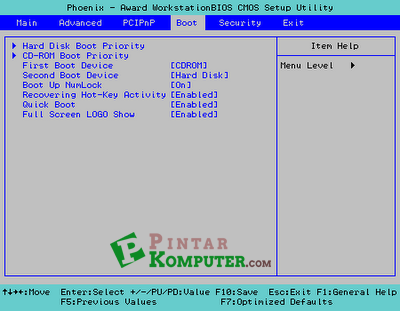
- Atur agar booting awal melalui DVD. Pengaturan dilakukan pada BIOS. Anda bisa tekan Delete ataupun F2 untuk bisa masuk BIOS, atau sesuaikan dengan motherboard Anda. Kemudian Simpan lalu restart.
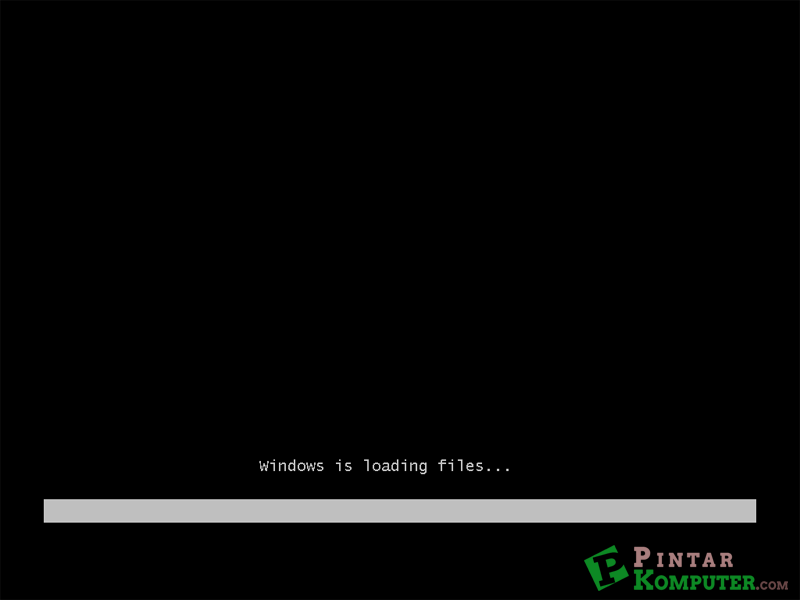
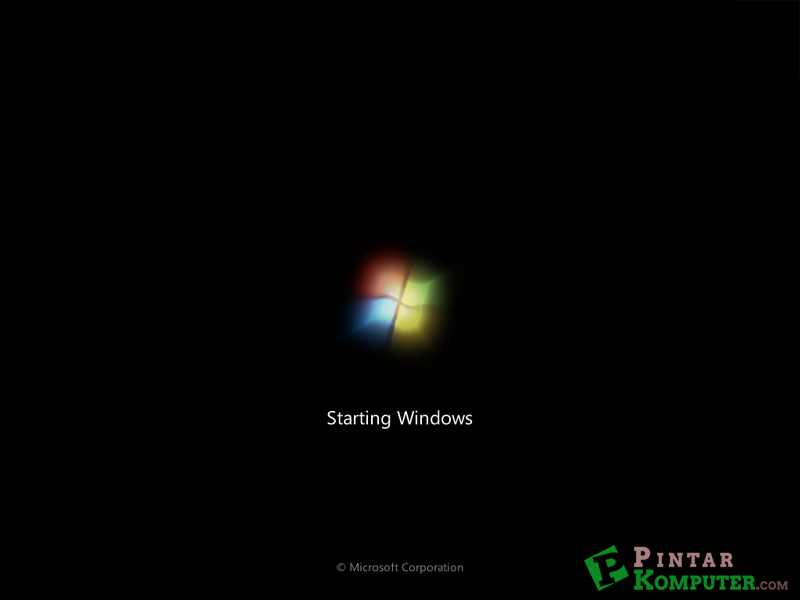
3. Jika muncul peirintah Press any key too boot from CD or DVD, Anda bisa tekan tombol apa saja. Setelah itu akan muncul proses Windows is loading files, dilanjutkan dengan Starting Windows.
- Pilih Language to Install, Time and currency format, untuk keyboard biarkan US. Lalu klik Next.
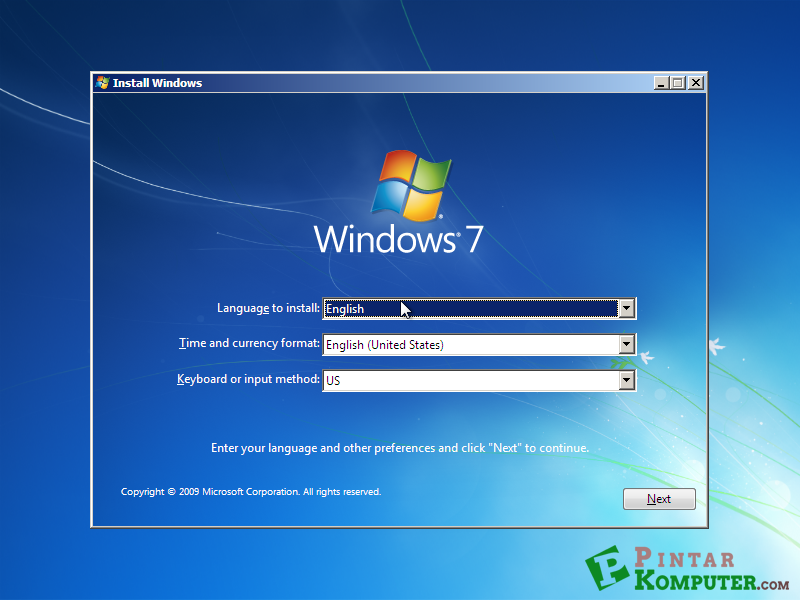
5. Karena tujuan kita adalah mnginstall, maka pilih Install Now.
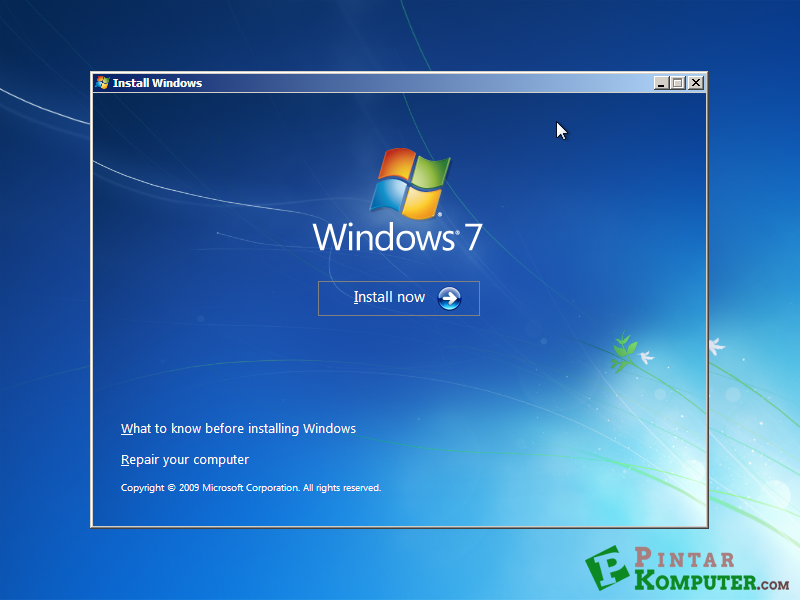
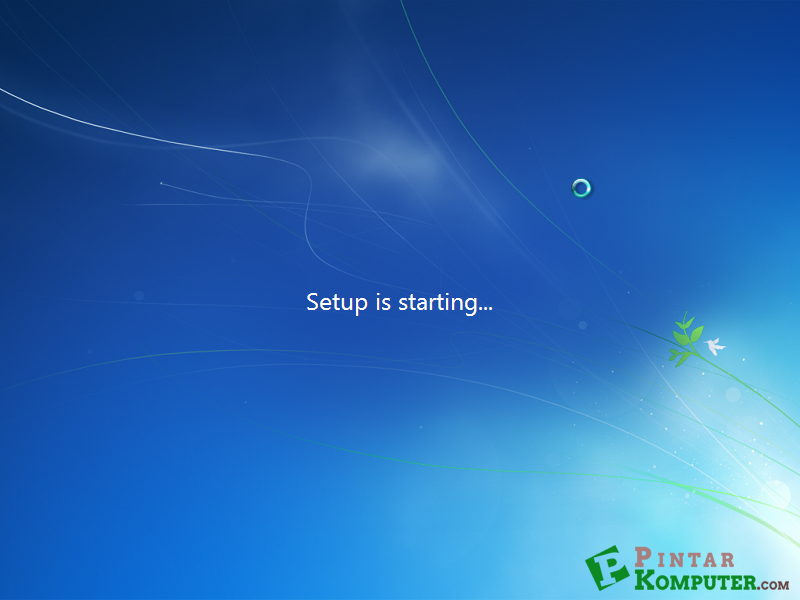
6. Tunggu beberapa saat pada proses Setup is starting.
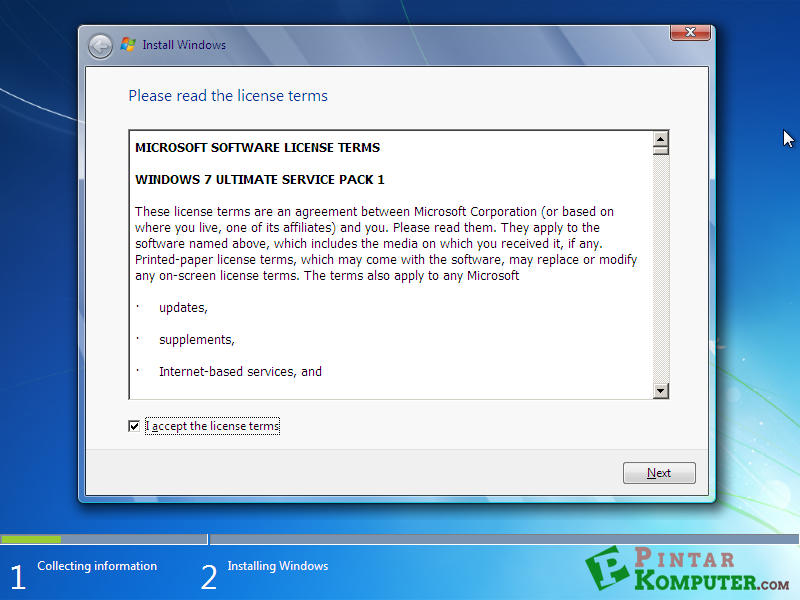
7. Beri centang pada I accept the license terms, kemudian klik next.
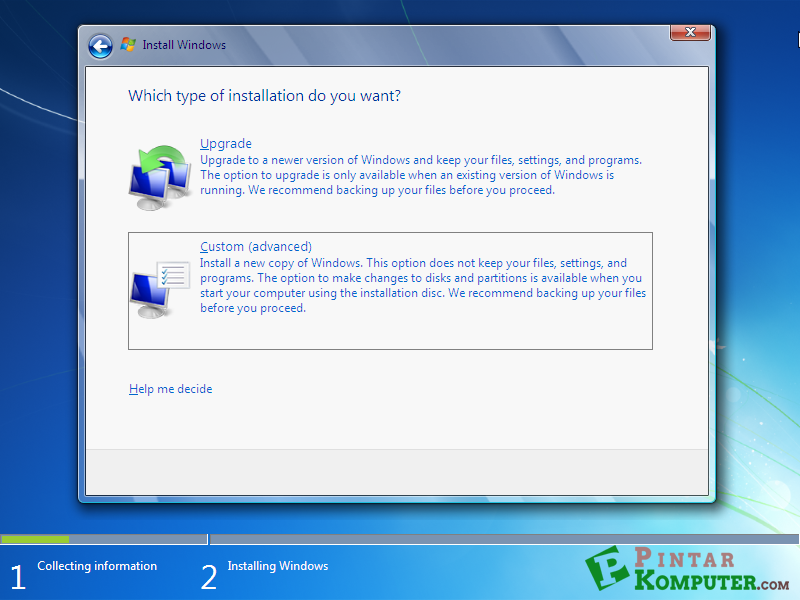
8. Pada bagian ini, pilih saja Custom (Advenced). Agar nantinya dapat memilih di drive mana Windows 7 akan di install.
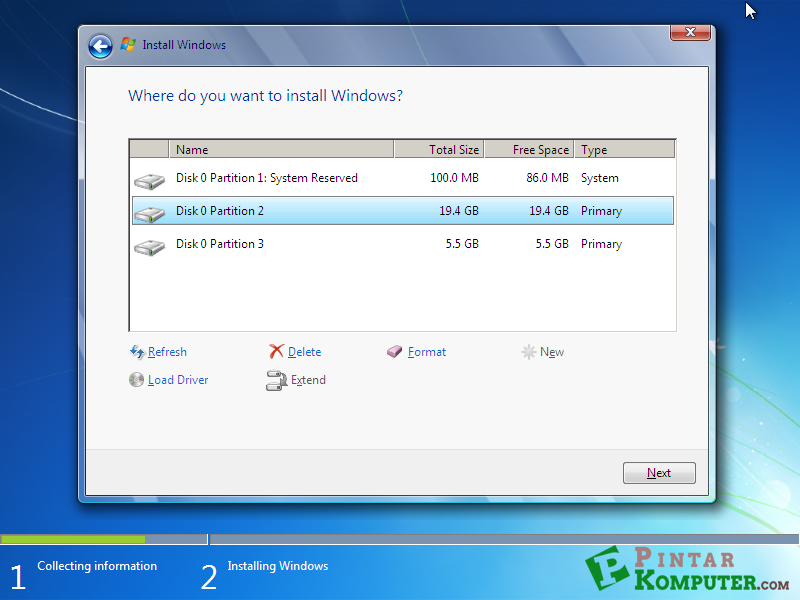
9. Mengatur drive sekaligus partisi pada step ini di sarankan bagilah hardisk minimal 2 drive.
Satu untuk drive untuk windows 7 (C) dan satu drive untuk data (D) dengan memilih drive option. Sebelum lanjut, pilihlah Disk 0 Partition 2 yang merupakan partisi (C). Kemudian klik Next.
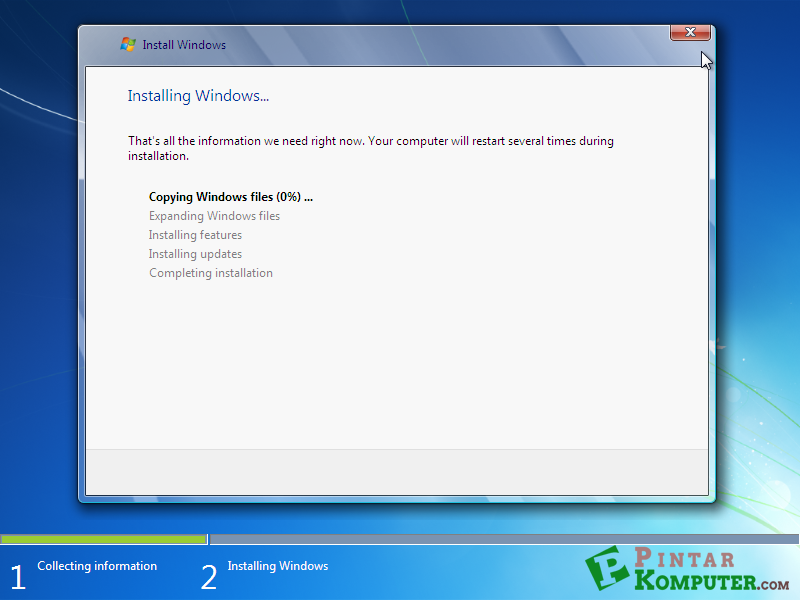
10. Tunggulah beberapa proses installasi dibawah ini.
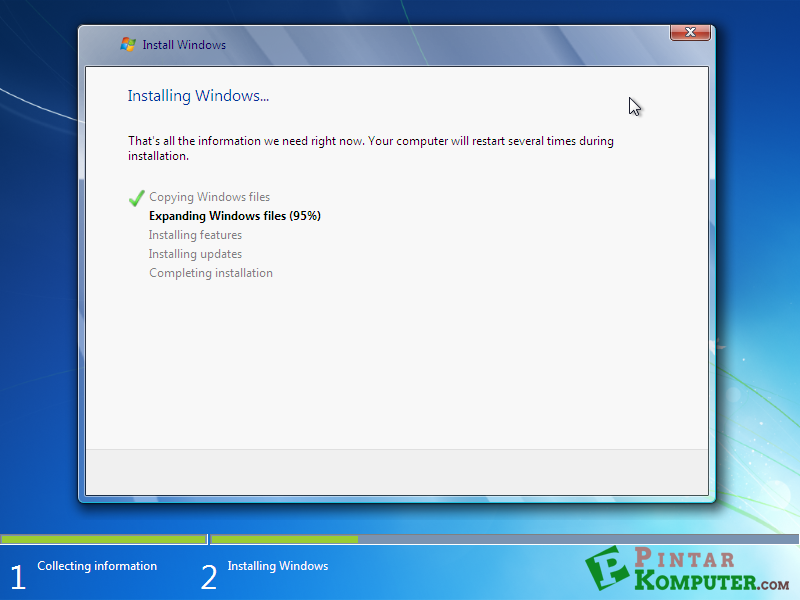
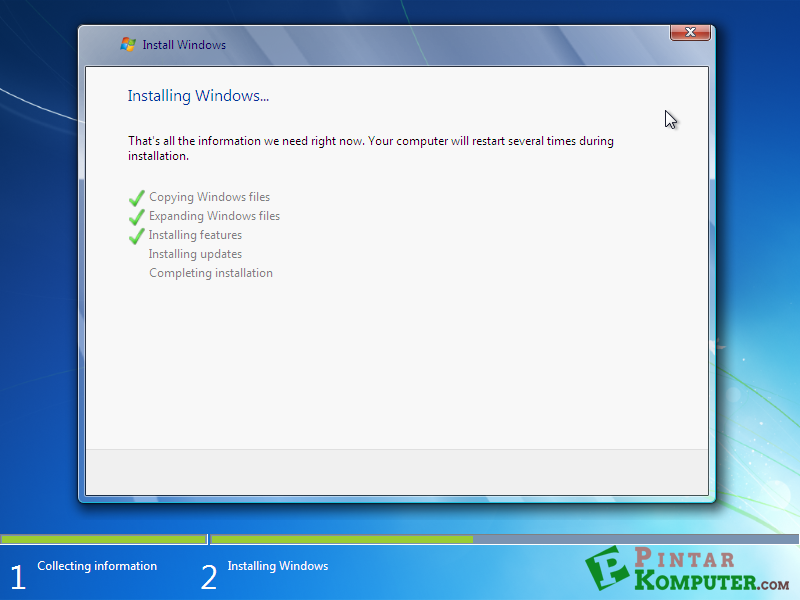
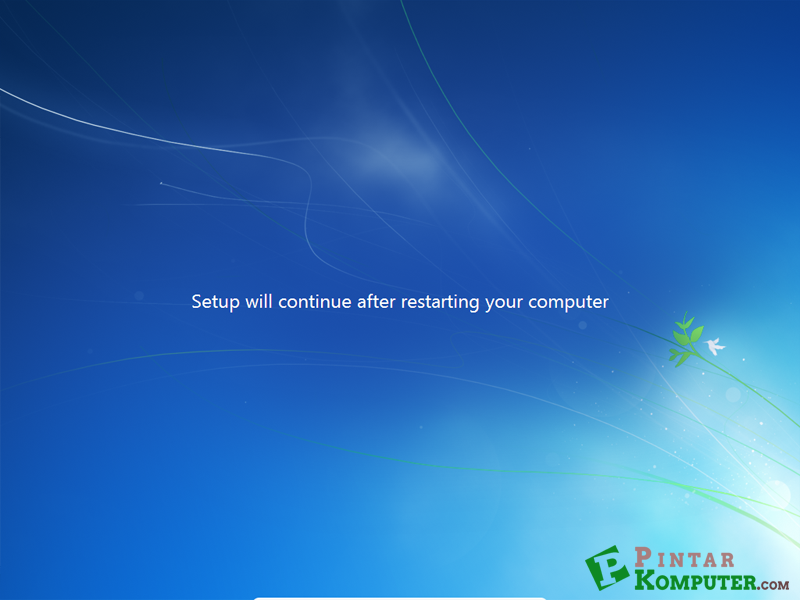
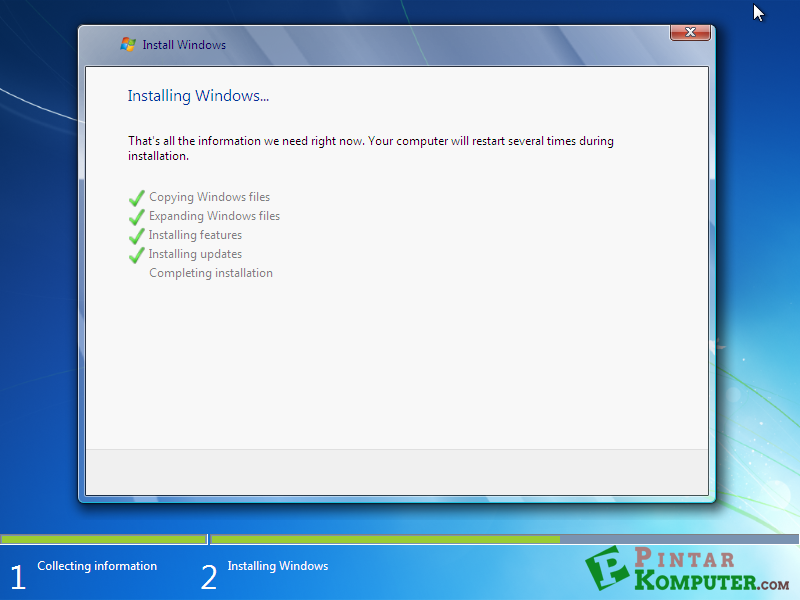 11. Secara otomatis komputer akan resstart sendiri.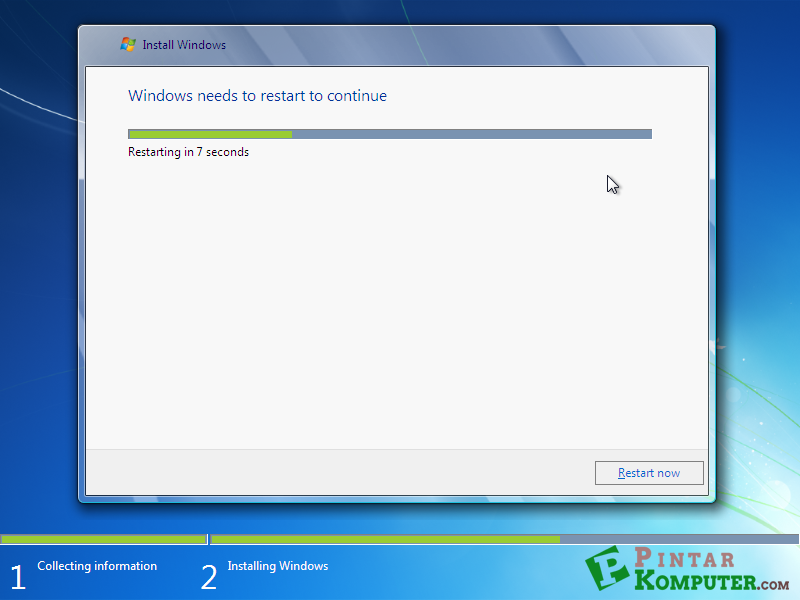
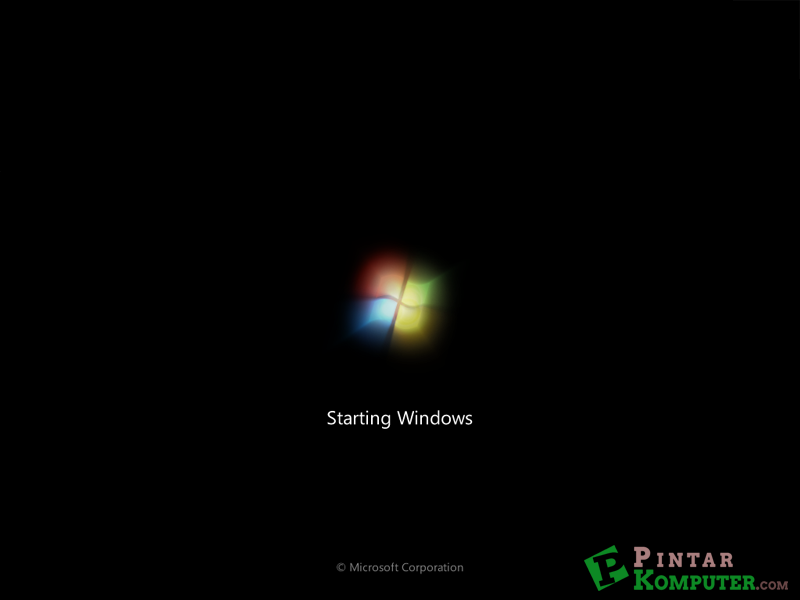 12. Setelah selesai restart, tunggulah proses Setup is starting service.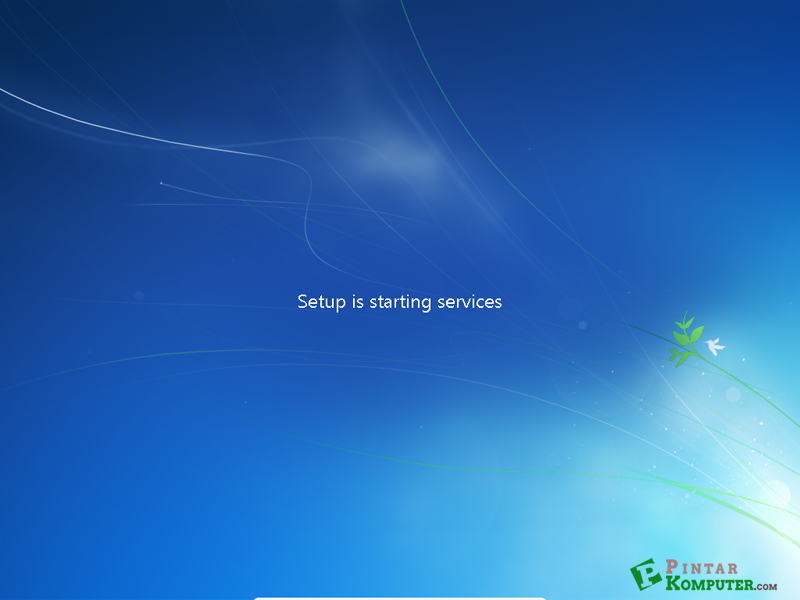
13. Proses installasi akan dilanjutkan secara otomatis.
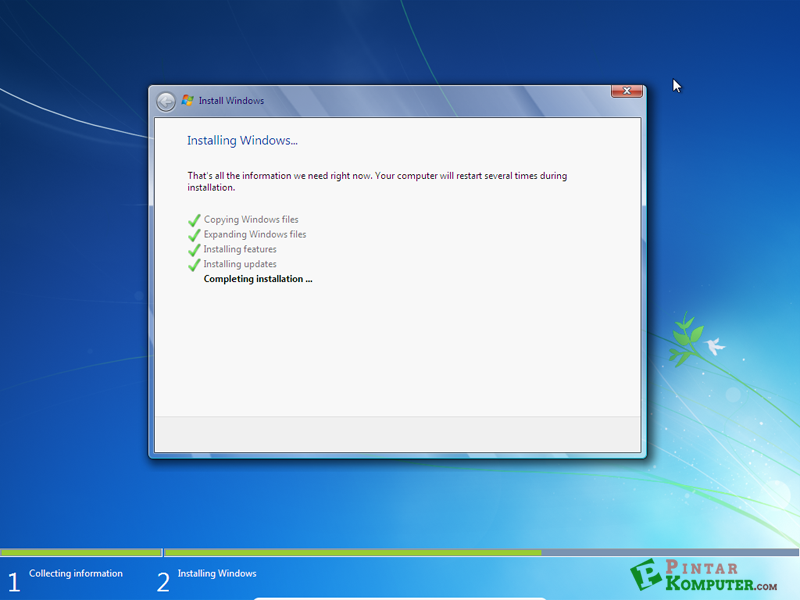
14. Setelah proses installasi seleesai, komputer akan kembali restart.
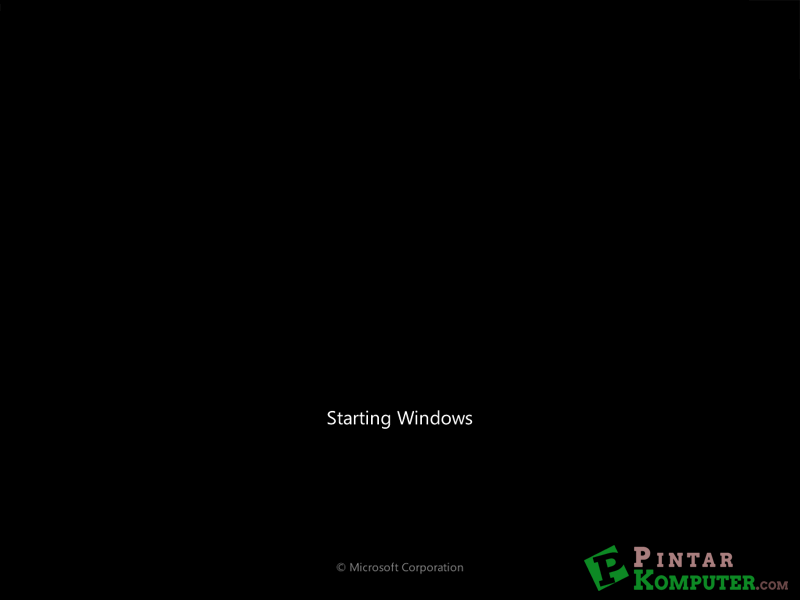 15. Tunggulah hingga proses Setup is preparing your computer for first use selesai.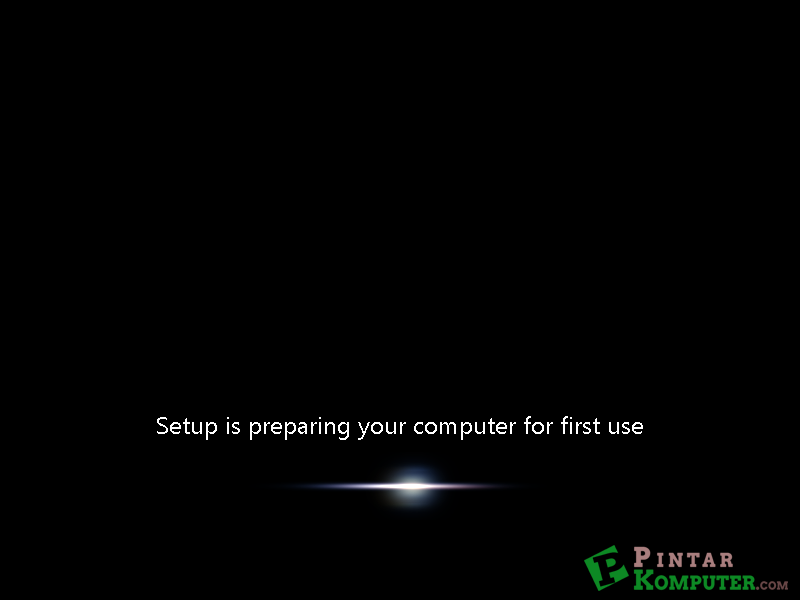
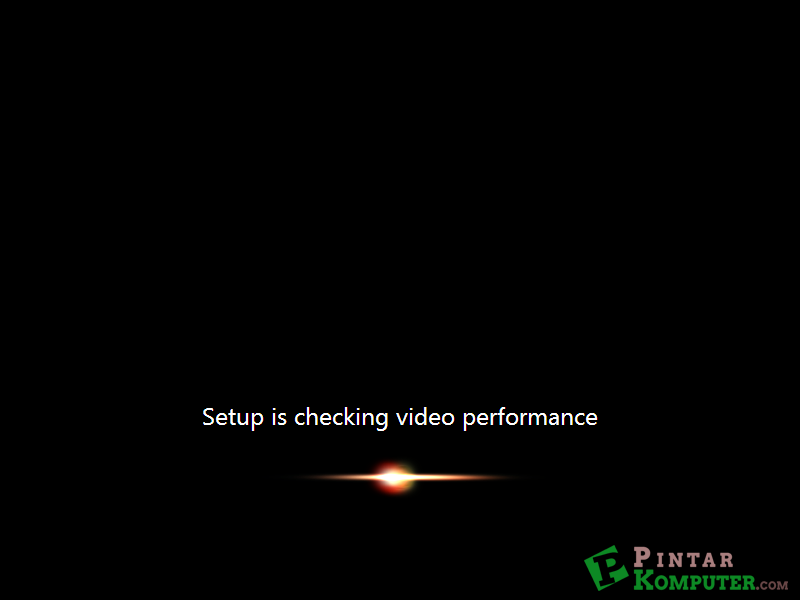
16. Dan akan dilanjutkan dengan proses Setup is checking video perfomance.
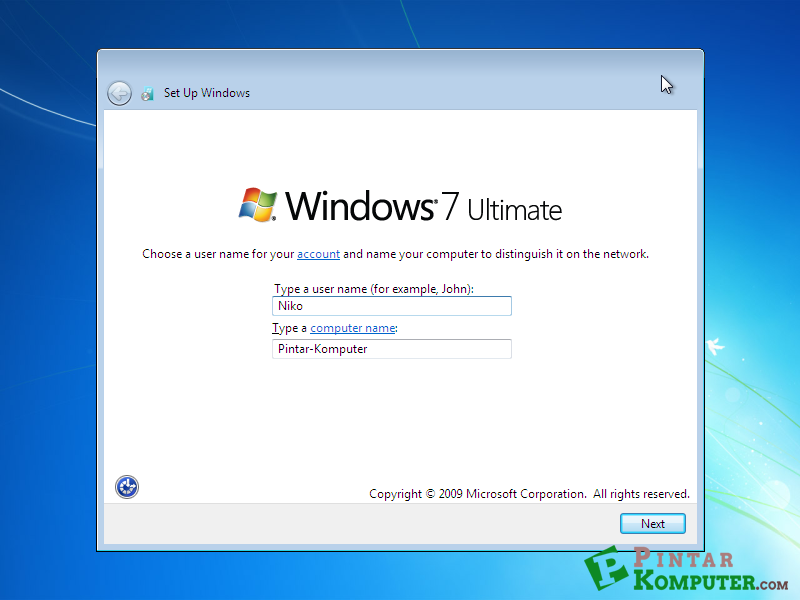
17. Setelah proses diaatas, Anda akan diminta memasukan Username dan Computer Name, kemudian klik next.
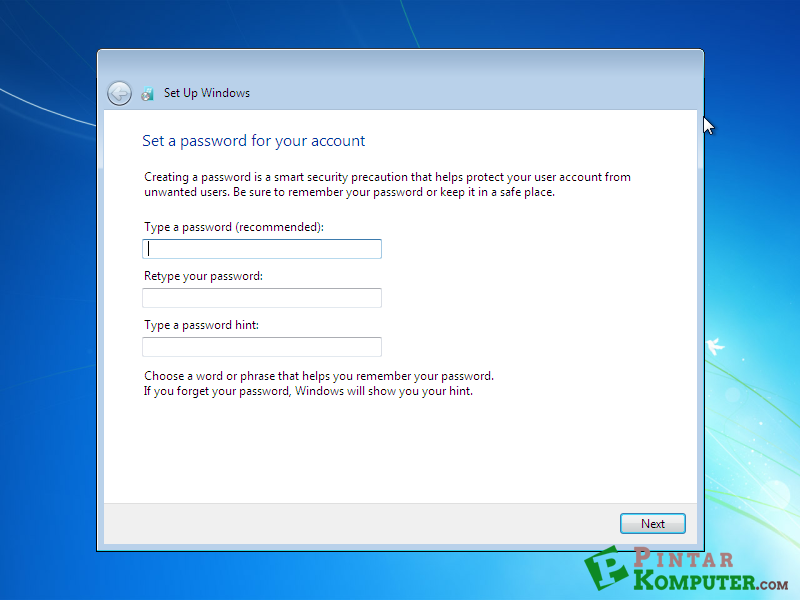
18. Jika diperlukan, masukan password yang Anda inginkan. Langsung saja klik next, jika tidak diperlukan.
19. Masukkan Product key, lalu klik next. Jika tidak memilikinya Anda bisa lewatkan dengan klik skip.
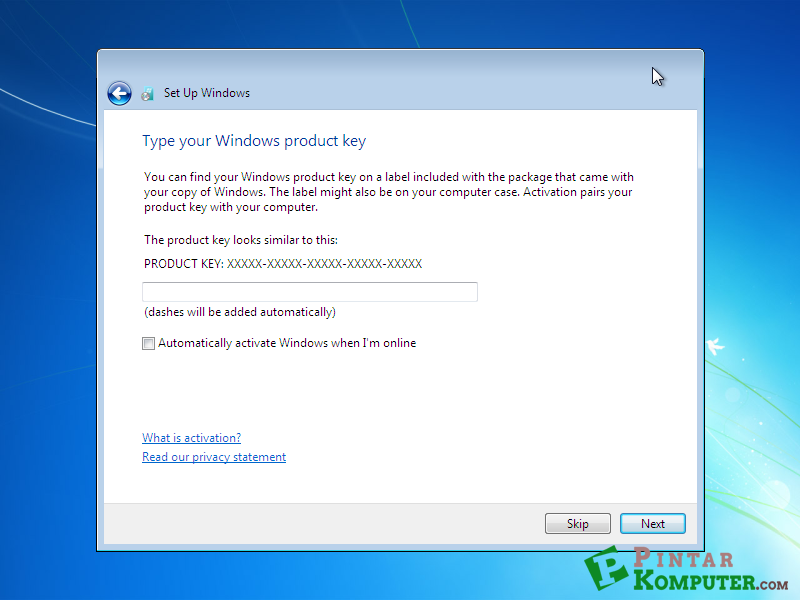
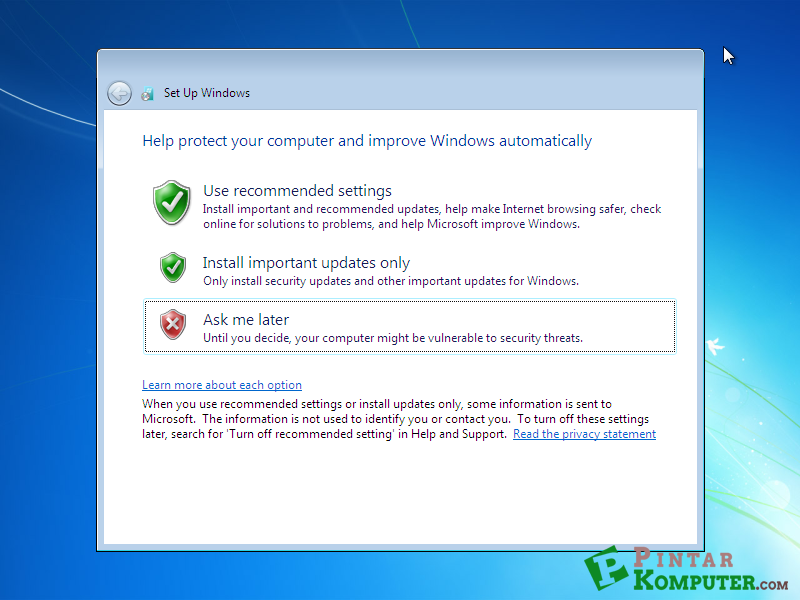
20. Pilih opsi yang Anda inginkan untuk fasilitas windows update.
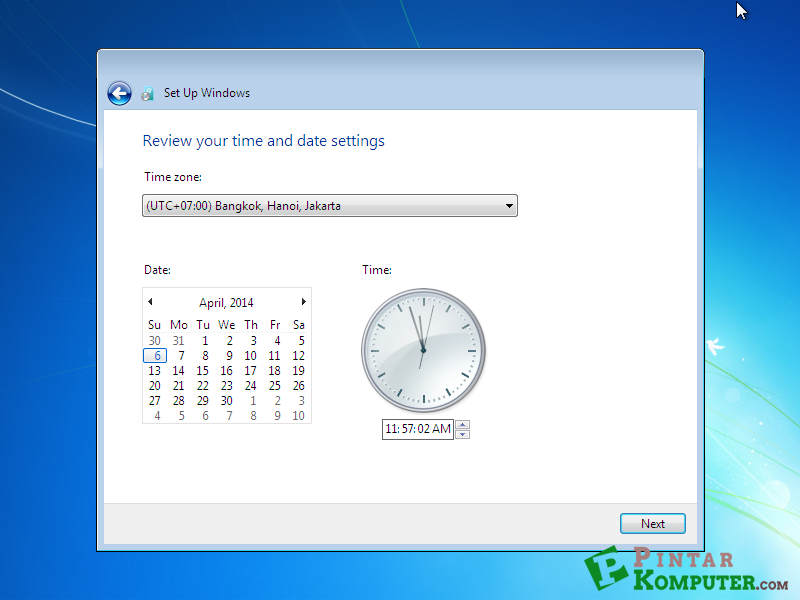
21. Pilih zona waktu Anda.
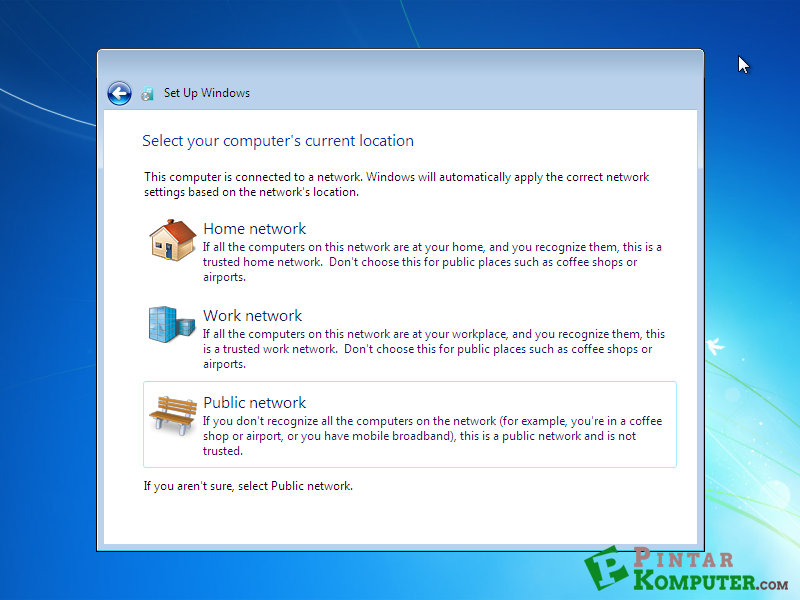
22. Anda diminta untuk menetapkan lokasi jaringan, jika Anda terhubung dalam sebuah jaringan.
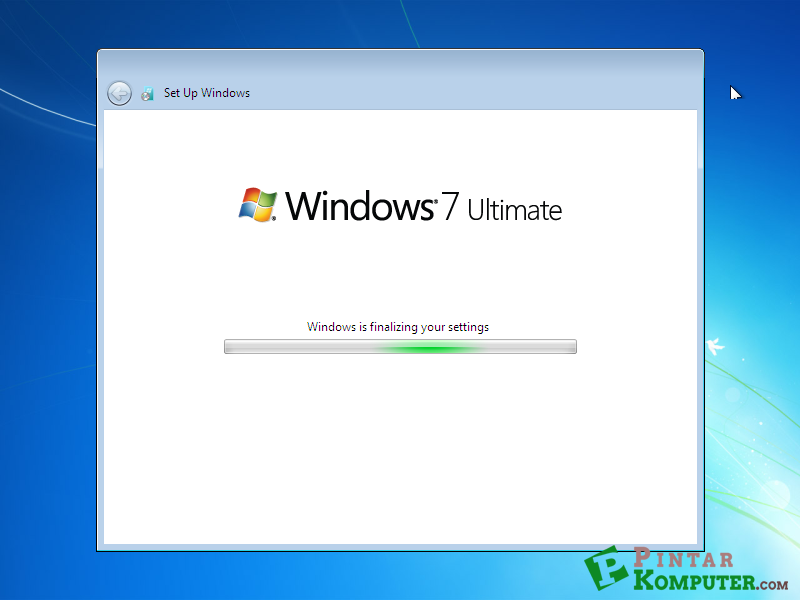
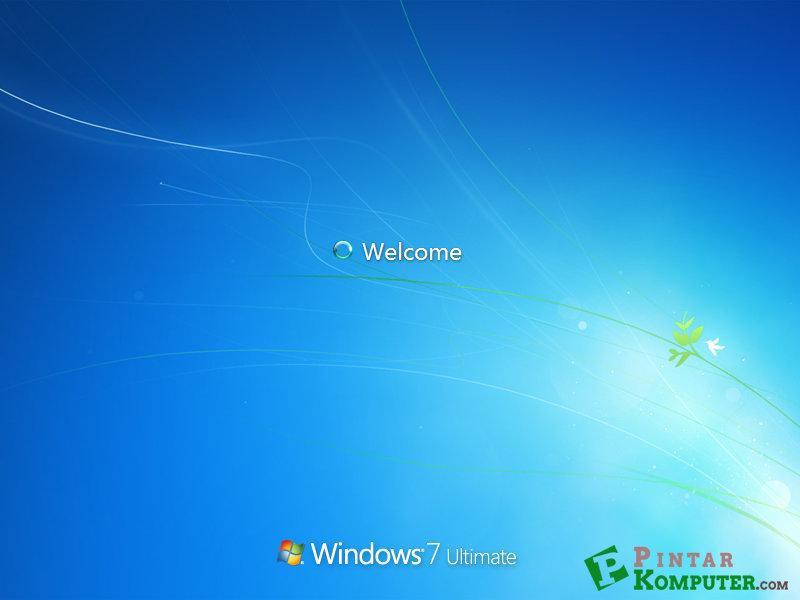
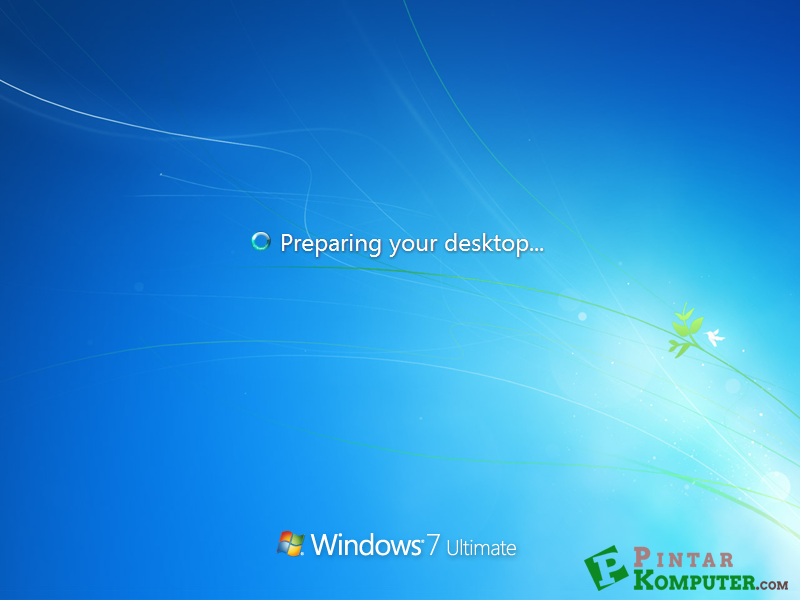
23. Sampai disini Anda sudah berhasil, menginstall windows 7 pada komputer ataupun laptop Anda. Tunggulah sampai masuk ke dekstop.
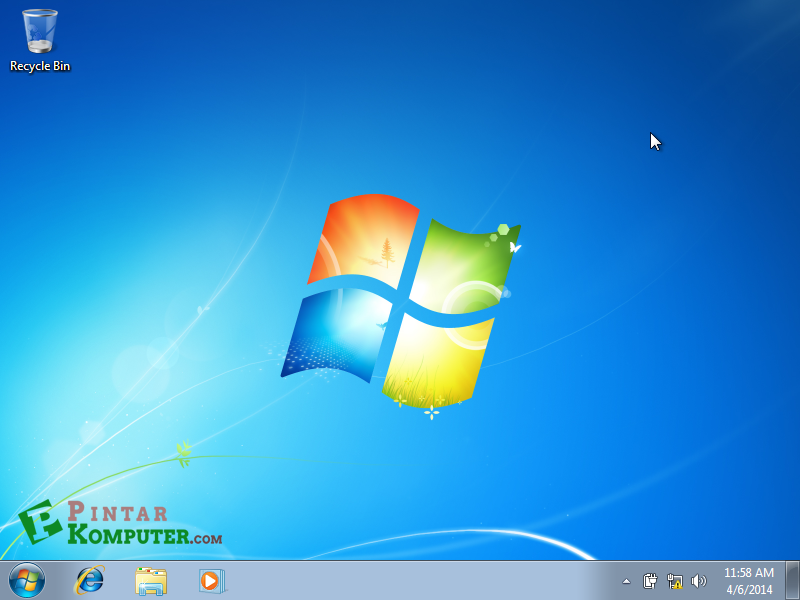 Kini,
windows 7 sudah terpasang di komputer ataupun laptop Anda. Jika
Perangkat yang Anda gunakan masih dalam keadaan baik, maka proses
installasi windows 7 akan berjalan dengan baik dan lebh cepat. Selamat
mencoba dan semoga bermanfaat.
Kini,
windows 7 sudah terpasang di komputer ataupun laptop Anda. Jika
Perangkat yang Anda gunakan masih dalam keadaan baik, maka proses
installasi windows 7 akan berjalan dengan baik dan lebh cepat. Selamat
mencoba dan semoga bermanfaat.http://www.pintarkomputer.com/cara-mudah-menginstall-windows-7/
---------------------------------------------------------------------------------------------------------------
Haiii,, Halooooo, saya akan share ilmu tentang Cara Install Ulang Windows 7 Lengkap+Gambar, dalam hal install windows ini masih banyak yang tidak mengetahui caranya, tapi kalau bagi siswa SMK yang mengambil jurusan komputer rata-rata bisa menginstall ulang komputer/laptop nya sendiri, bagi kamu yang belum bisa, ayo ikuti langkah2 menginstall ulang windows 7 dibawah ini. gampang kok :D
Pastikan kalo kita udah backup drivernya, agar setelah install gak perlu download lagi, bagi yang belum, baca aja disini Cara Backup Driver Windows Dalam 5 Menit. Jangan lupa juga copy file penting yang di Local C ke Local D, karena saat kita format, file yang di desktop, my document dan download akan hilang , karena termasuk dalam Local C.
Sebelum install windows 7, tentu saja kamu harus punya DVD Windows 7 yang masih baik kondisi nya, kalau udah rusak, buang saja , hihi, jika ada file windows iso, burn aja ke DVD, cara nya liat disini Cara Burning Windows 7 Ke CDVD
Oke, langsung aja Masukan DVD Windows 7 , lalu setting Bios agar boot ke CDROM, jika belum di setting, lihat disini Cara Setting Booting Bios Ke CDROM.
Jika sudah, akan ada tulisan Press Any Key To Continue, Enter aja.
Maka akan muncul seperti ini.
KLIK GAMBAR UNTUK MEMPERBESAR :)


Karena ada pertanyaan dari teman yaitu cara nya agar data2 saya yang lain tidak hilang, dan yang dihapus cuma windows 7 nya bagaimana?
Penjelasan
Ini cukup sulit dijawab, karena data dan disk di setiap komputer/laptop berbeda, tetapi saya akan menjelaskan garis besarnya cara mempercepat koneksi internet.
Secara umum, file windows yang akan kita format dan kita install ulang berada di local disk C yang berkapasitas kurang lebih 100 GB, dan data2 kita terletak di Local Disk D, atau E, dan seterusnya, jadi kita hanya perlu masuk ke windows 7, dan buka disk C, kira2 isi file nya seperti ini. topologi jaringan komputer.

----------------------------------
Oke, setelah tau, maka kita kembali lagi ke proses install, pilih disk yang berisi windows dan klik Drive Options, lalu Format. Setelah Format lalu Next, windows akan memulai install, kira2 30 menit,


Masukan kalo kamu punya Serial Key, kalo gak punya ya hilangkan Centang
nya dan next, windows kamu akan trial dan expired dalam jangka waktu
tertentu, bisa menggunakan Windows Loader agar windows kamu menjadi full
version, search aja windows loader di google :)


Setelah selesai install windows, sekarang tinggal install drivernya, liat aja di Cara Install Driver Yang Sudah Di Backup ..
MASALAH yang sering terjadi saat install adalah berhentinya proses install ataupun error, kemungkinan besar ini disebabkan oleh rusaknya DVD windows anda, dan juga masalah pada Harddisk, kamu bisa mencoba menginstall di laptop kawan ataupun menggunakan DVD lain untuk mengetahui apa yang rusak.
http://www.adalahcara.com/2013/03/cara-install-ulang-windows-7-lengkap.html
